
Trimiterea datelor scanate ca e-mail de la Imprimantă
Puteţi să trimiteţi datele scanate ca un e-mail de la imprimantă.
Înainte de a utiliza această funcţie, verificaţi următoarele.
-
Imprimanta este conectată la o reţea LAN.
Asiguraţi-vă că imprimanta este conectată corespunzător la o reţea LAN.
-
Setările serverului de e-mail sunt finalizate utilizând Remote UI.
-
Setările pentru trimiterea datelor scanate ca un e-mail sunt specificate utilizând Remote UI.
Urmaţi procedura de mai jos pentru a trimite datele scanate ca un e-mail de la imprimantă.
-
Încărcaţi originale pe platou sau în ADF (alimentatorul automat de documente).
-
Selectaţi
 Scanare (Scan) din ecranul ACASĂ.
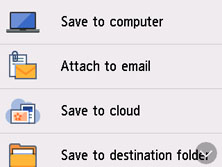
Se va afişa ecranul de selectare a locului de salvare/redirecţionare a datelor.
-
Selectați
 Ataşare la e-mail (Attach to email).
 -
Selectaţi
 E-mail direct de pe disp. (E-mail directly from device).
 -
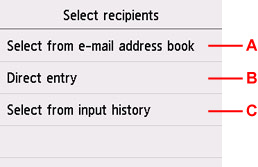
Selectaţi Selectare destinatari (Select recipients).
-
Specificaţi destinatarii.
-
A: Selectaţi destinatarii din agenda de adrese.
-
B: Introduceţi adresa de e-mail a destinatarului.
-
C: Selectaţi destinatarii din istoricul de intrări.
-
-
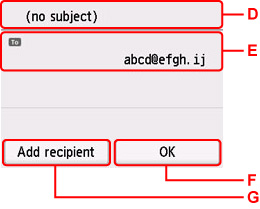
Efectuaţi setările pentru trimiterea e-mailului.
-
D: Introduceţi subiectul.
-
E: Selectaţi elementele de mai jos.
- Pentru a trece de la Cc sau Bcc la Către, selectaţi destinatarul şi selectaţi Schimbare în Către (Change to To).
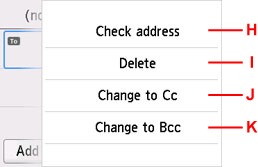
H: Verificaţi adresa. Dacă selectaţi Editare (Edit), aveţi posibilitatea să modificaţi adresa.
I: Selectând Da (Yes), veţi şterge destinatarul.
J: Selectaţi pentru a trece la Cc (copie carbon).
K: Selectaţi pentru a trece la Bcc (copie carbon invizibilă).
 Notă
Notă -
F: Finalizaţi specificarea destinatarului.
-
G: Adăugaţi destinatarul.
-
-
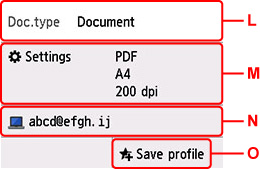
Specificaţi setările, după cum este necesar.
-
L: Selectaţi tipul de document.
- Document
- Selectaţi pentru a scana documentul.
- Foto (Photo)
- Selectaţi pentru a scana fotografia.
-
M: Afişează ecranul Setări scanare (Scan settings).
Pentru mai multe detalii despre elementele de setare:
-
N: Modifică destinaţia e-mailului/ecranului.
-
O: Selectaţi pentru a înregistra setările de scanare curente sub formă de setare particularizată.
-
-
Apăsați butonul Negru (Black) sau butonul Culoare (Color).
Notă-
Dacă documentul original nu este încărcat corect, pe ecranul senzitiv se afişează un mesaj. Încărcaţi originalul pe platou sau în ADF în conformitate cu setările de scanare.
-
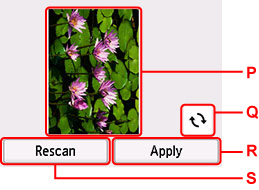
Dacă selectaţi ACTIV (ON) pentru Examinare (Preview) pe ecranul cu setări de scanare:
Se afişează ecranul de examinare înainte de a trimite documentul original scanat ca un e-mail.
-
P: Se afişează ecranul de examinare a datelor scanate.
-
Q: Selectaţi pentru a roti ecranul de examinare.
Se afişează când selectaţi PDF sau PDF compact (Compact PDF) pentru Format pe ecranul cu setări de scanare.
-
R: Selectaţi pentru a trimite documentul original scanat într-un e-mail.
-
S: Selectaţi pentru a scana din nou documentul original.
-
-
Dacă încărcaţi documentul original în ADF:
Imprimanta începe scanarea şi datele scanate sunt trimise ca un e-mail.
-
Dacă încărcaţi originalul pe platou:
-
Când selectaţi JPEG la Format pe ecranul cu setări de scanare:
Imprimanta începe scanarea şi datele scanate sunt trimise ca un e-mail.
-
Când selectaţi PDF sau PDF compact (Compact PDF) pentru Format pe ecranul cu setări de scanare:
După finalizarea scanării, se afişează ecranul de confirmare, care vă întreabă dacă doriţi să continuaţi scanarea.
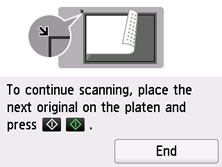
În cazul în care continuaţi scanarea, încărcaţi originalul pe platou şi începeţi scanarea.
Dacă nu continuaţi scanarea, selectaţi Terminare (End). Datele scanate sunt trimise prin e-mail, sub forma unui fişier PDF
-
După finalizarea scanării, îndepărtaţi originalul de pe platou sau din fanta de ieşire a documentelor.
-
Verificare jurnal trimiteri
Selectând Verificare jurnal trimiteri (Check send log) pe E-mail direct de pe disp. (E-mail directly from device), veţi afişa elementele de mai jos.
-
Afişare jurnal trimiteri (Display send log)
Se afişează jurnalul de trimiteri al imprimantei (până la 100). Selectaţi elementul pentru a verifica mai multe informaţii.
-
Imprimare jurnal trimiteri (Print send log)
Imprimă jurnalul de trimiteri al imprimantei. Pentru a porni imprimarea, selectaţi Da (Yes).
